
只需設定一次
開始賣 momo
1
確認你的帳號可以賣 momo
到「商城管理」新增商城,平台選 momo。
選單裡找不到「momo」
請聯繫客服開通。
2
向 momo 申請 API TOKEN
IP 登記後約 2 小時才生效
生效前驗證會失敗。單一商店最多登記 10 組 IP。送出 API 請求的主機 IP 必須是登記過的其中之一,否則 momo 直接拒絕,看起來會像 TOKEN 錯誤。
需要一個已上線的 momo 店+ 商店(3p.momo.com.tw),不是 momo 購物中心的供應商後台。TOKEN 會寄到「API 串接聯絡人」的信箱,請填自己收得到的信箱。
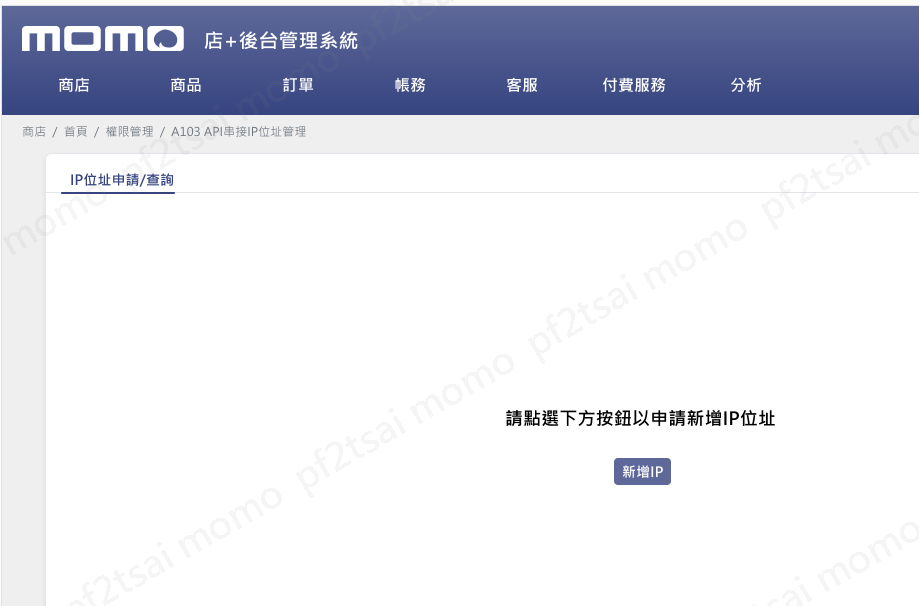
登入 momo 店+後台管理系統。用商店的管理員帳號登入。
商店
→
權限管理
→
A103 API串接IP位址管理
按「新增IP」開啟申請表。
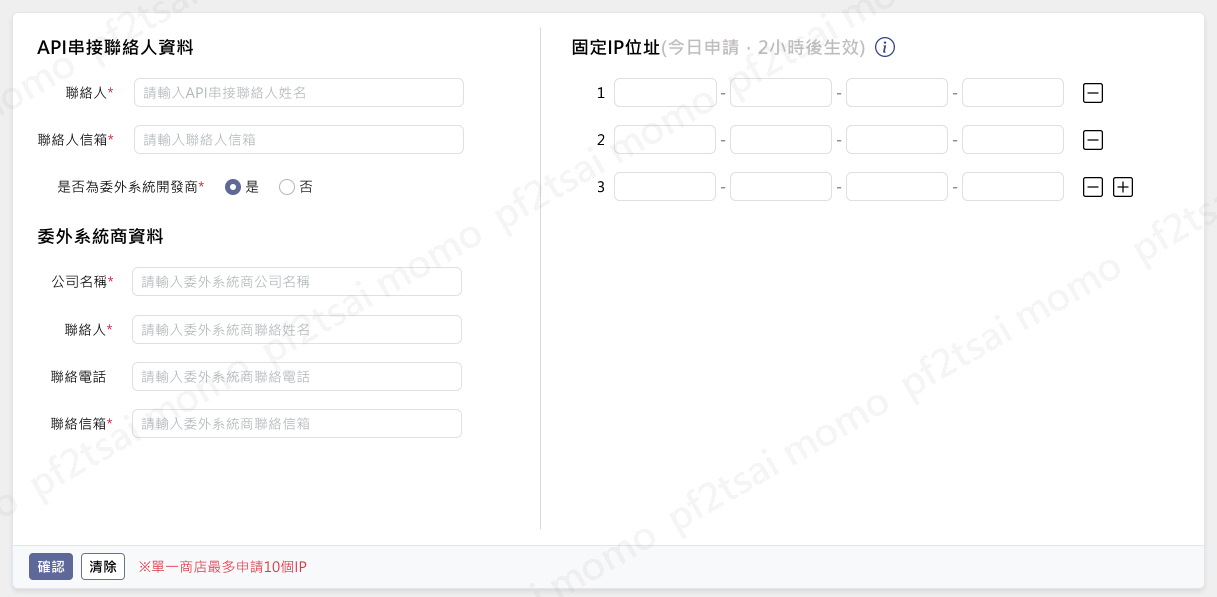
左上「API 串接聯絡人資料」填你自己。「是否為委外系統開發商」選「是」。「委外系統商資料」與右邊「固定IP位址」照下面抄:
公司名稱
聯絡人
聯絡信箱
固定IP位址
審核通過後,momo 會把 TOKEN(一長串以 eyJ 開頭的文字)寄到「API 串接聯絡人」的信箱。
TOKEN 請妥善保存。遺失或外流時,到後台刪除 TOKEN 並重新申請。
3
把 momo 接上 SIP-POS
- 左選單進入「商城管理」,按「新增商城」。
- 「平台」選「momo」,填入「統一編號」與剛才收到的 API TOKEN。
- 看到「新增成功」就接好了。
顯示「momo TOKEN 驗證失敗」
商城已經建立,不用重開,按「修改」重貼 TOKEN 後再按「驗證並儲存 momo 授權」。
顯示「請先啟用商城後再設定 momo 授權」
請先啟用商城。
momo 出貨標籤 PDF 會用「統一編號」當開啟密碼,之後仍可以在「修改」裡補上或更正。
之後如果 TOKEN 被 momo 收回或想換一組,按該商城的「修改」,重新貼上 TOKEN 後按「驗證並儲存 momo 授權」就好。
4
把 momo 訂單抓進來
在「訂單列表」選擇該 momo 商城,按「訂單更新」。
設定到這裡就結束了
之後每天依下一節操作。
每天
每天出貨的流程
每天的動作
訂單更新 → 可出貨:勾選、按「產生寄件碼(安排出貨)」→ 排程執行 momo 出貨確認(進度在右下角/排程頁) → 印寄件單/裝箱單 → 出貨
出貨確認送出後無法復原
按下「產生寄件碼(安排出貨)」後,排程會通知 momo 這筆訂單已出貨,已送出的出貨確認無法取消。
每天
列印
按「安排列印」,可以列印寄件單、裝箱單或寄件單+裝箱單。
新竹物流寄件單用 10×15 列印會分成兩頁
momo 的新竹物流寄件單一張有兩聯並排,放不進 10×15 的標籤紙,所以會拆成兩頁列印。這兩頁是同一張寄件單的第一聯和第二聯,不是重複列印,每頁條碼右邊都有標示。
沒有 momo 模組印不出來
「momo店+模組」尚未購買或是已過期,無法選取 momo 訂單
遇到問題